Ambiente de prueba y producción
La diferencia entre el ambiente de prueba (documentos sin valor fiscal) y el de producción, cómo saber en cuál estás, cómo pedir el paso a producción y qué te muestra el recuadro Estado del Sistema (circuit breaker y contingencia).
SIFEN tiene dos “mundos” separados: el ambiente de prueba, para practicar sin consecuencias, y el ambiente de producción, donde cada documento aprobado es un comprobante real. Toda empresa empieza en prueba y, cuando tiene todo configurado, pasa a producción.
En el menú lateral: Configuración, recuadro Estado del Sistema (arriba a la derecha). La dirección
directa es https://app.facturamax.app/bm-admin/config.
Prueba vs. producción
| Ambiente de prueba (Test) | Producción | |
|---|---|---|
| ¿Adónde van los documentos? | Al SIFEN de pruebas de la DNIT. | Al SIFEN real. |
| ¿Tienen valor fiscal? | No. | Sí. |
| ¿Cómo se ve el KuDE? | Con la franja «Documento electrónico sin valor comercial ni fiscal - generado en ambiente de prueba». | Sin esa franja. |
| Timbrado y CSC | Los de prueba. | Los de producción. |
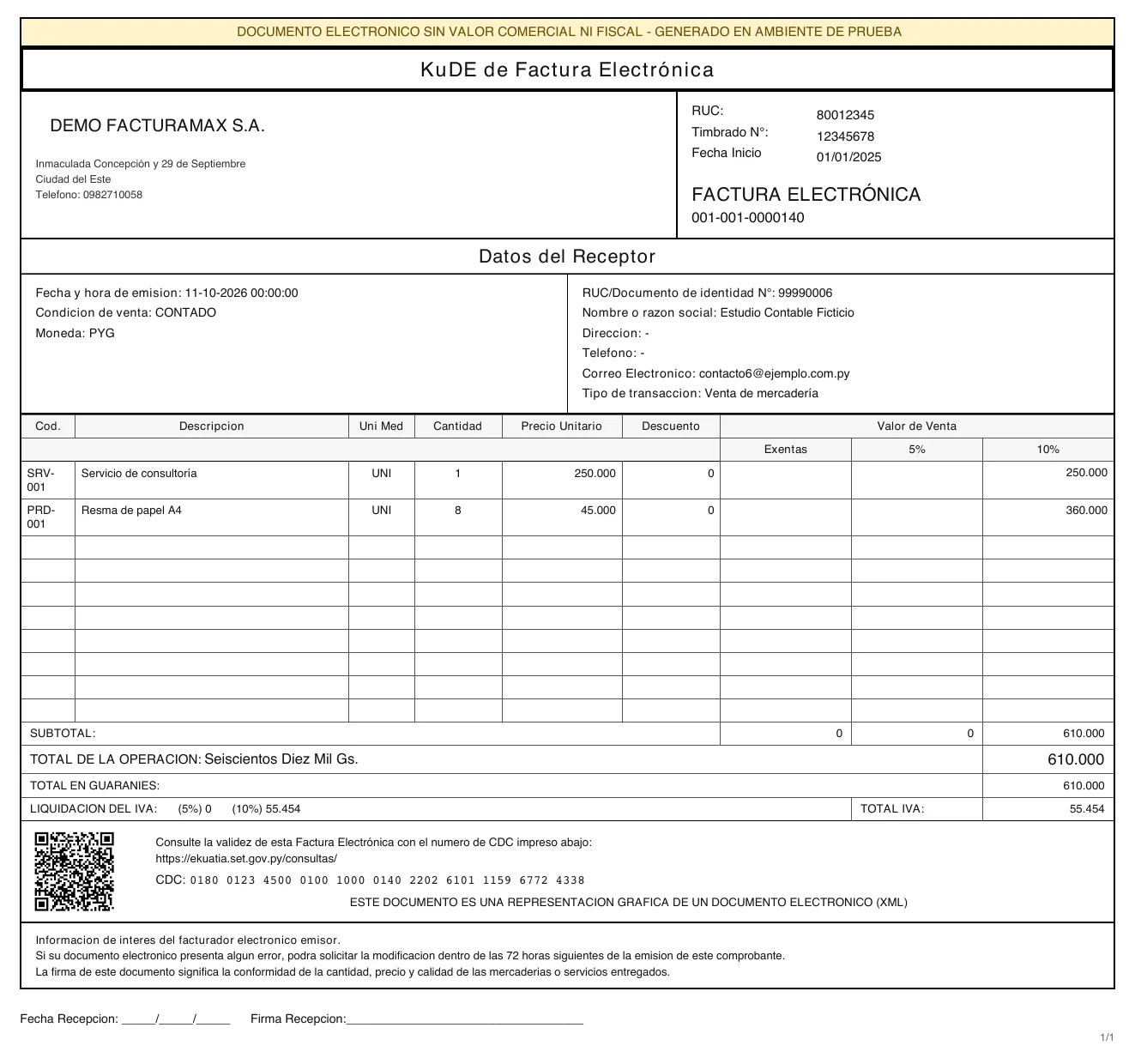
En el ambiente de prueba, FacturaMax agrega solo la leyenda de «sin valor comercial ni fiscal»: en el KuDE y en la descripción del primer ítem del documento que se envía a SIFEN. No tenés que escribirla vos.
Cómo saber en qué ambiente estás
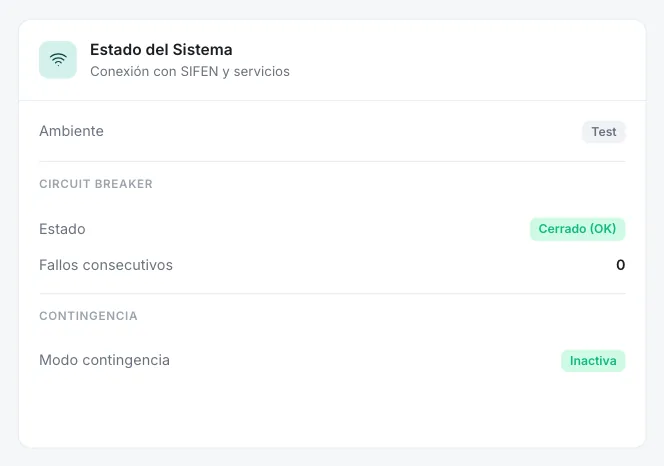
Entrá a Configuración y mirá la fila Ambiente del recuadro Estado del Sistema: dice Test (prueba) o Producción.
Pasar a producción
El cambio de ambiente no se hace desde tu panel: lo hace el equipo de FacturaMax.
Probá que todo funcione
Emití algunos documentos de prueba y verificá que salgan Aprobados y que el KuDE esté bien. Seguí la lista de configuración inicial.
Tené listos el timbrado y el CSC de producción
Son distintos a los de prueba. Los gestionás con la DNIT.
Pedí el cambio a soporte
Escribí a soporte@facturamax.app pidiendo el paso a producción. Cuando esté hecho, el Ambiente del Estado del Sistema va a decir Producción.
Cargá el timbrado de producción
En Configuración → Timbrados, tocá Nuevo Timbrado y cargalo. → Timbrados
Cargá el CSC de producción
En Datos del Emisor → Editar, cargá el ID CSC y el CSC de producción y guardá. → Datos del emisor y CSC
Emití tu primera factura real
Desde Nuevo documento. Ya no lleva la franja de prueba.
Qué cambia y qué no al pasar a producción
| Se mantiene igual | Es distinto en cada ambiente |
|---|---|
| El certificado digital. | Los timbrados: la tabla muestra solo los del ambiente activo. |
| Los datos del emisor y el logo. | El CSC y su ID CSC. |
| Las actividades económicas y los tipos de transacción. | Los documentos: el Inicio y la lista de documentos muestran solo los del ambiente activo. |
| Tus clientes y productos. | La numeración, que sale del timbrado de cada ambiente. |
Es normal: después del cambio, el panel muestra solo lo del ambiente de producción. Los de prueba no se borran, pero no tienen valor fiscal y dejan de aparecer.
El resto del Estado del Sistema
Además del ambiente, el recuadro te muestra cómo está la conexión de tu empresa con SIFEN.
Circuit Breaker (la conexión con SIFEN)
Es un “fusible” que protege tus envíos. Si SIFEN falla varias veces seguidas (por ejemplo, porque está caído), FacturaMax deja de insistir un rato para no saturarlo, y tus documentos quedan esperando en la cola. Después vuelve a probar solo.
| Estado | Qué significa |
|---|---|
| Cerrado (OK) | Todo normal: los documentos se envían a SIFEN. |
| Abierto (Bloqueado) | Hubo varios fallos seguidos y los envíos están en pausa. La fila Reintento en te dice en cuántos segundos vuelve a probar. |
| Semi-abierto | Está probando de nuevo con un envío. Si sale bien, vuelve a Cerrado (OK). |
Fallos consecutivos cuenta los errores de envío seguidos. En 0 está todo bien.
Con el circuit breaker abierto, tus documentos no se pierden: quedan Pendientes y se envían solos cuando SIFEN responde de nuevo. Si sigue abierto por mucho tiempo, escribinos.
Contingencia
La contingencia es un modo especial para cuando no se puede trabajar con SIFEN por un tiempo largo. Se activa y desactiva desde Herramientas SIFEN → Contingencia; no se prende sola. En el Estado del Sistema ves:
- Modo contingencia: Inactiva (lo normal) o Activa.
- Si está activa, el Motivo y Desde cuándo.
Mientras está activa, arriba de todas las pantallas aparece una franja: «Modo contingencia activo · Los documentos no se envían a SIFEN hasta que desactives el modo», con la cantidad de documentos pendientes. Todo el detalle en Contingencia.
Escribinos a soporte@facturamax.app para pasar a producción o si ves algo raro en el Estado del Sistema.
¿Te sirvió este artículo?
¡Gracias por tu opinión!