Modo contingencia
Qué hacer cuando SIFEN no está disponible: cómo activar el modo contingencia en FacturaMax, qué pasa con los documentos que emitís mientras tanto y cómo enviarlos a SIFEN al desactivarlo.
Normalmente, cada documento que emitís sale en el momento hacia SIFEN. Pero si SIFEN está caído o no responde, no querés dejar de vender. Para eso está el modo contingencia: mientras está activo, FacturaMax crea los documentos y los guarda, sin enviarlos, y cuando lo desactivás los manda todos juntos a SIFEN.
En el menú lateral del panel, sección Herramientas SIFEN → Contingencia. La dirección directa es
https://app.facturamax.app/bm-admin/contingencia.
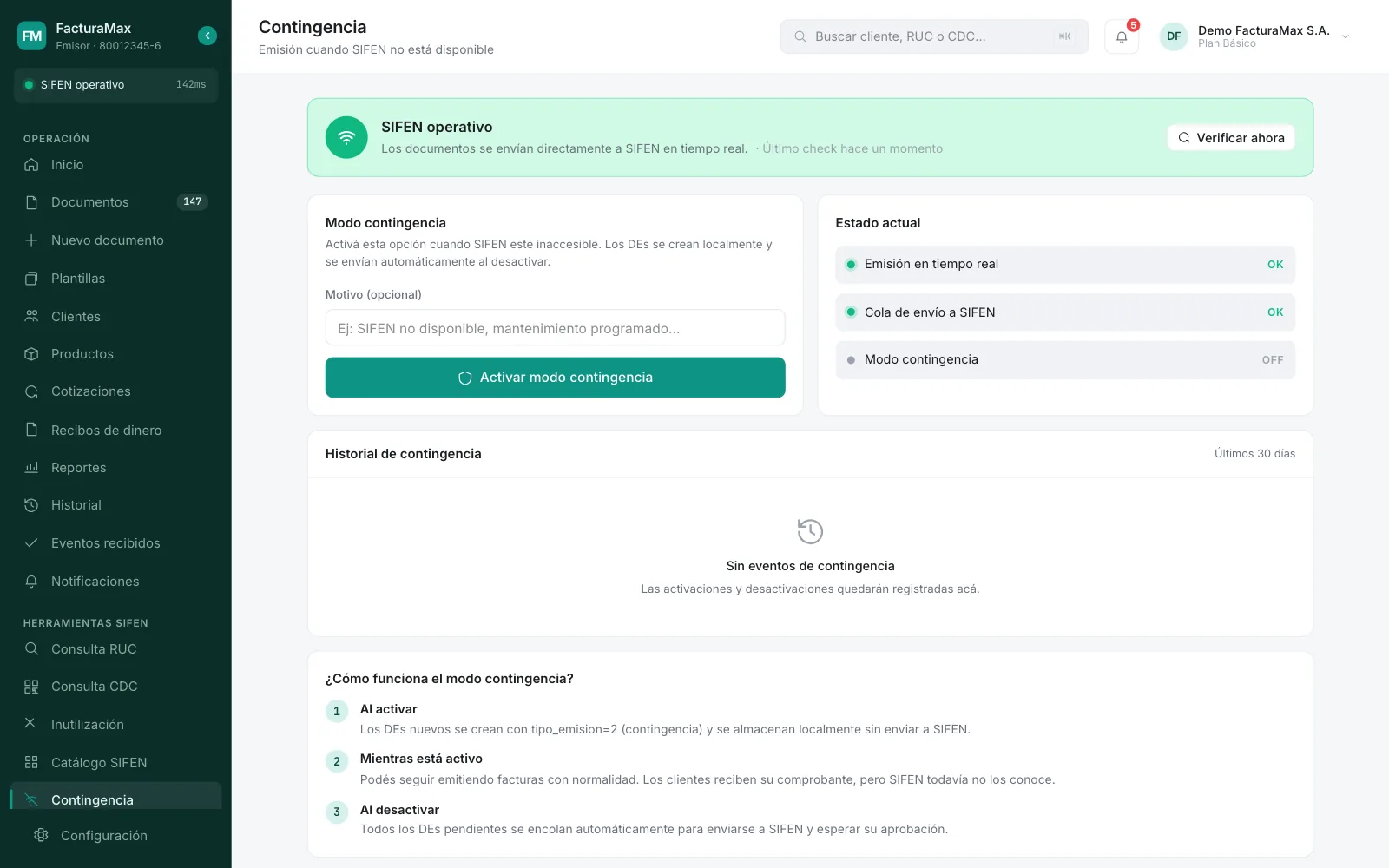
La pantalla
- Aviso de estado (arriba): en verde, SIFEN operativo (el modo contingencia está apagado y los documentos se envían en tiempo real). En amarillo, Modo contingencia ACTIVO. El botón Verificar ahora vuelve a consultar el estado del modo; además se actualiza solo cada 15 segundos.
- Modo contingencia: el control para activarlo o desactivarlo.
- Estado actual: con el modo activo, el Motivo, desde cuándo está activado y cuántos DEs pendientes de envío hay.
- Historial de contingencia: las activaciones y desactivaciones de los últimos 30 días, con su duración, quién lo hizo, el motivo y cuántos documentos se enviaron al cerrarla.
- ¿Cómo funciona el modo contingencia?: un resumen en tres pasos.
Ese aviso refleja si vos activaste el modo o no. FacturaMax no activa la contingencia solo: si ves que los documentos no salen y SIFEN no responde, la decisión de activarla es tuya.
Activar el modo contingencia
Escribí el motivo (opcional)
En Motivo (opcional) contá por qué lo activás, por ejemplo «SIFEN no disponible». Queda guardado en el historial. Si lo dejás vacío, se registra como «Activación manual por usuario».
Tocá Activar modo contingencia
El aviso de arriba se pone amarillo y, en todas las pantallas del panel, aparece una franja naranja Modo contingencia activo, con la cantidad de documentos pendientes.
Seguí facturando
Emitís como siempre. Cada documento nuevo se crea como contingencia y queda guardado, sin enviarse a SIFEN. El contador de DEs pendientes de envío va subiendo.
Tus clientes reciben su comprobante, pero el documento recién existe para SIFEN cuando lo envíes. No lo dejes activado más tiempo del necesario: apenas SIFEN vuelva, desactivalo.
Desactivar y enviar lo pendiente
Tocá Desactivar contingencia
Arriba del botón ves cuántos DEs pendientes se van a enviar.
Confirmá
Aparece ¿Confirmás desactivar? Los DEs se encolarán para SIFEN. Tocá Confirmar (o Cancelar).
Esperá las respuestas
Se muestra un aviso con la cantidad de documentos enviados a la cola. FacturaMax los manda a SIFEN en segundo plano; seguí su estado en Documentos, como cualquier otro.
Si alguno de los documentos que se emitieron en contingencia vuelve rechazado, corregilo y reenvialo desde su detalle, como harías con cualquier documento rechazado.
El historial
Cada fila del Historial de contingencia muestra:
- Activación → Desactivación, con la fecha, la duración y quién lo hizo, más el motivo entre comillas.
- A la derecha, cuántos docs enviados salieron al desactivarla.
- Una etiqueta ACTIVO (si sigue abierta) o RESUELTO.
Las activaciones y desactivaciones también quedan en el Historial de actividad.
La app de FacturaMax tiene la opción Contingencia en Más, para activarla o desactivarla sin estar en la computadora.
Escribinos a soporte@facturamax.app y te ayudamos.
¿Te sirvió este artículo?
¡Gracias por tu opinión!