Cómo armar tu catálogo de productos
Cargá tus productos y servicios con código, precio, moneda, IVA y unidad de medida para elegirlos en segundos al facturar. Filtros, exportación y qué pasa con el catálogo cuando emitís.
El catálogo reúne los productos y servicios que vendés, con su precio y su IVA. Al emitir una factura los buscás por nombre o código y la línea se completa sola: no tenés que acordarte del precio ni de la tasa de IVA de cada cosa.
En el menú lateral del panel: Operación → Productos. La dirección directa es
https://app.facturamax.app/bm-admin/productos.
El listado de productos
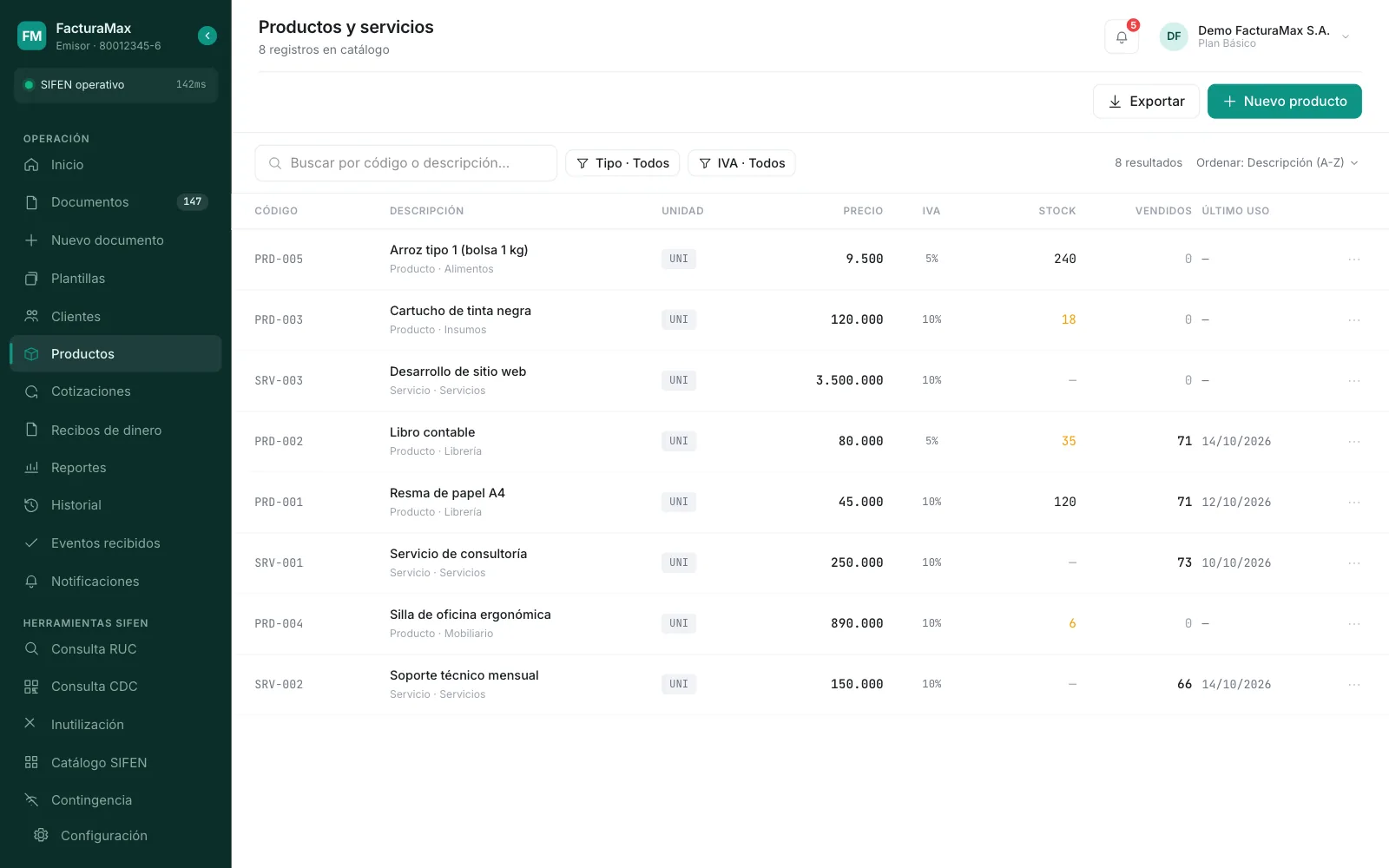
La pantalla se llama Productos y servicios y muestra:
| Columna | Qué es |
|---|---|
| Código | Tu código interno (SKU). |
| Descripción | El nombre del producto. Debajo dice si es Producto o Servicio, y la categoría si la cargaste. |
| Unidad | La unidad de medida (UNI, kg, lt, hr, etc.). |
| Precio | El precio unitario. Si no está en guaraníes, al lado ves la moneda (por ejemplo USD). |
| IVA | La tasa: 0 %, 5 % o 10 %. |
| Stock | El stock cargado, si lo usás. |
| Vendidos | En cuántas líneas de documentos aprobados apareció este producto. |
| Último uso | La fecha del último documento aprobado que lo incluyó. |
Para encontrar lo que buscás:
- Buscador «Buscar por código o descripción…» (desde la segunda letra).
- Tipo: Todos, Producto o Servicio.
- IVA: Todos, 0 %, 5 % o 10 %.
- Ordenar: Descripción (A-Z), Más vendido, Más facturado (veces), Uso más reciente, Precio (mayor), Stock (menor) o Creado más reciente.
- Exportar: descarga un CSV con lo que estás viendo (código, descripción, tipo, unidad, precio, moneda, IVA, stock, categoría y las cifras de ventas).
Vendidos y Último uso se calculan comparando el código del producto con el código de las líneas de tus facturas aprobadas. Un producto sin código no muestra estadísticas de ventas.
Cargar un producto o servicio
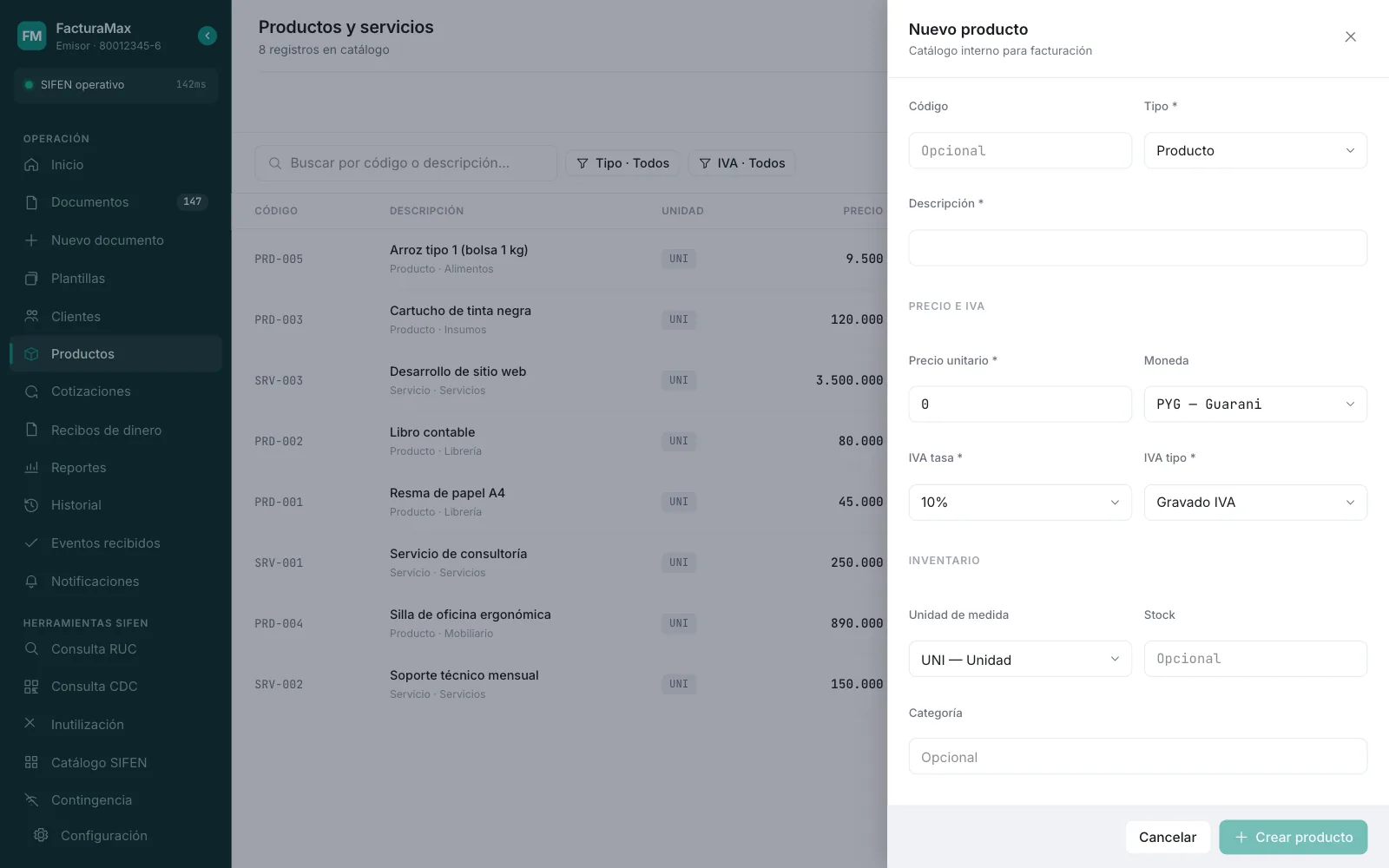
Tocá Nuevo producto. Se abre el formulario en un panel lateral.
Código, tipo y descripción
- Código: opcional, hasta 20 caracteres. Si lo cargás, no se puede repetir. Te recomendamos usarlo siempre (ver más abajo).
- Tipo (obligatorio): Producto o Servicio.
- Descripción (obligatorio): lo que va a salir en la factura.
Precio e IVA
- Precio unitario (obligatorio): escribilo como en Paraguay, con punto para los miles (
250.000). - Moneda: por defecto PYG — Guaraní. Podés elegir otra si ese producto tiene precio en moneda extranjera.
- IVA tasa (obligatorio): 0 %, 5 % o 10 %.
- IVA tipo (obligatorio): Gravado IVA, Exonerado, Exento o Gravado parcial.
Inventario (opcional)
- Unidad de medida: UNI — Unidad (la de siempre), kg, gr, ton, lt, m, m², m³, hr, min, día, doz, caja, paq o GLB — Global.
- Stock: un número entero, si querés llevar la cuenta.
- Categoría: un texto libre para agrupar (por ejemplo «Papelería»).
Guardá
Tocá Crear producto.
Un producto Gravado IVA lleva tasa 5 % o 10 %; uno Exento o Exonerado lleva 0 %. Revisalo con tu contador si tenés dudas: la tasa es lo que se copia a la factura.
Emitir una factura no descuenta el stock de este catálogo. Si lo usás, actualizalo a mano editando el producto. Si usás la integración con Square, el stock de los productos vinculados se trae desde Square.
Editar o eliminar
- Editar: tocá la fila (o tres puntos → Editar), cambiá lo que necesites y guardá con Guardar cambios.
- Eliminar: tres puntos → Eliminar y confirmá. Sale del catálogo y del buscador; las facturas ya emitidas no cambian.
Usar el catálogo al facturar
En Nuevo documento, sección 3 · Detalle de items, empezá a escribir en Descripción. Aparece una lista con los productos que coinciden (con su código y su precio): elegí uno y se completan código, descripción, precio unitario, unidad de medida e IVA. Después ajustás la cantidad y, si corresponde, el descuento.
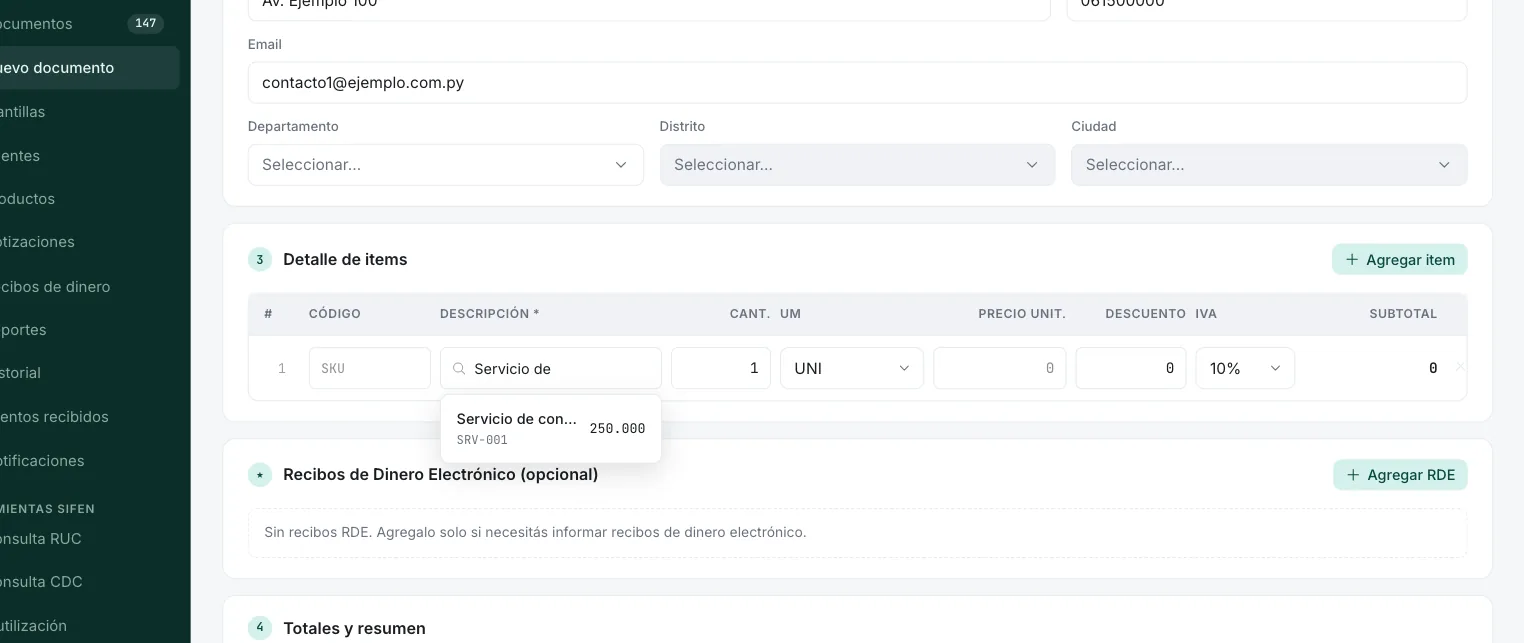
Al elegir un producto se copia su precio sin convertir moneda. Si el producto tiene precio en dólares y la factura es en guaraníes (o al revés), corregí el precio en la línea antes de emitir.
El catálogo se actualiza al emitir
Cuando emitís un documento, cada línea que tiene código se guarda en tu catálogo:
- Si el código no existía, se crea el producto.
- Si ya existía, se actualizan su descripción, su precio, su unidad, su IVA y su moneda con los de esa línea.
Es decir: si en una factura cambiaste el precio de un producto, ese pasa a ser el precio del catálogo. Las líneas sin código no se guardan.
Con código, tu catálogo se mantiene solo, las estadísticas de Vendidos funcionan y en Reportes ves tus productos más vendidos sin duplicados.
Escribinos a soporte@facturamax.app y te ayudamos.
¿Te sirvió este artículo?
¡Gracias por tu opinión!