El panel de Inicio de FacturaMax
Qué muestra cada tarjeta del Inicio (facturación del mes, documentos emitidos, aprobados, que requieren atención y pendientes), el gráfico diario, los últimos documentos, el menú lateral, el buscador y la campana de avisos.
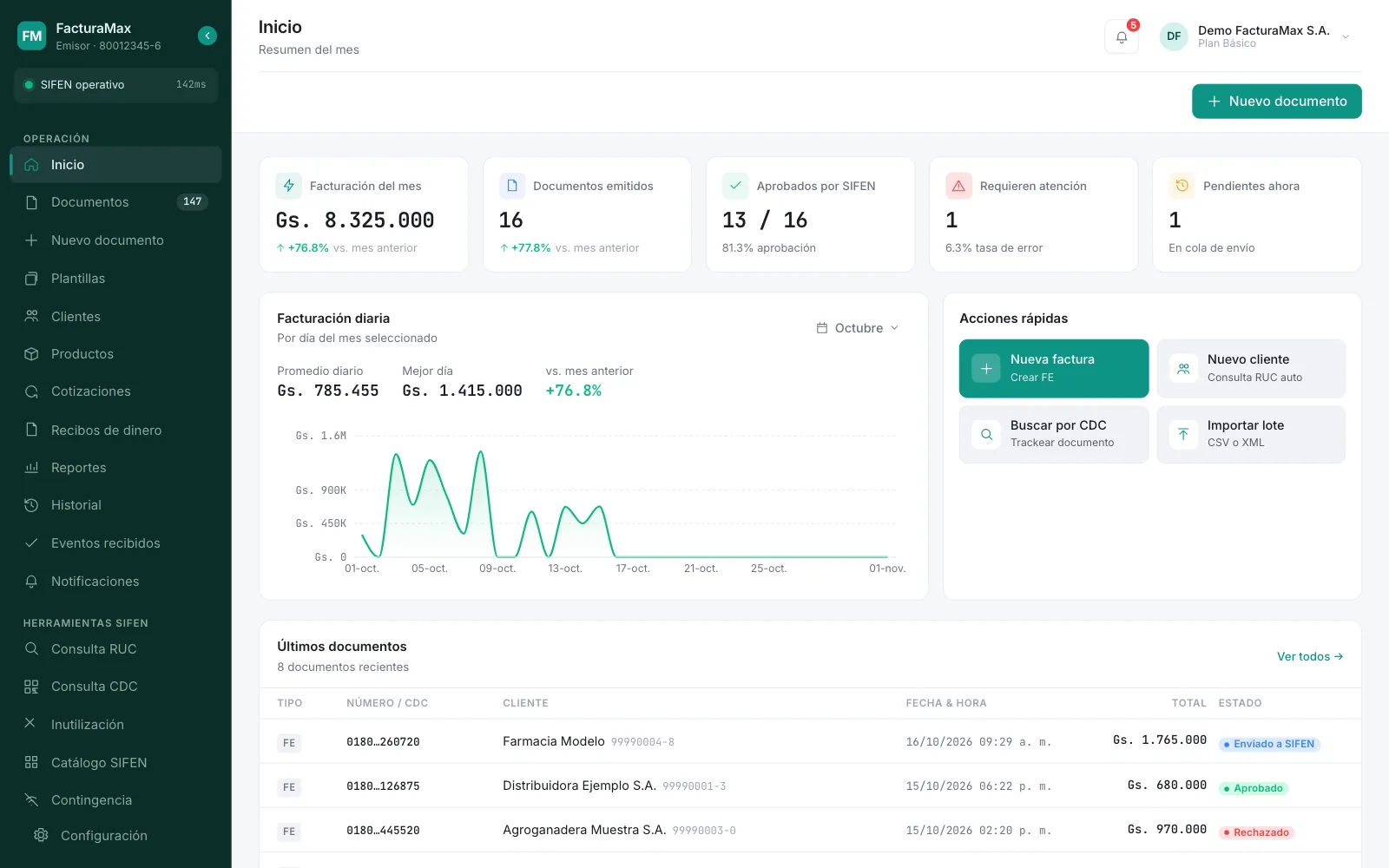
El Inicio es lo primero que ves al ingresar. Te muestra, de un vistazo, cuánto facturaste en el mes, cuántos documentos aprobó SIFEN, cuáles necesitan que hagas algo y tus últimos comprobantes. Los números se actualizan solos cada minuto.
En el menú lateral del panel: Inicio (el primero de la lista). La dirección directa es
https://app.facturamax.app/bm-admin/dashboard.
Todo lo que muestra el Inicio corresponde al ambiente activo de tu empresa. Si estás en prueba, ves los documentos de prueba; cuando pasás a producción, los de prueba dejan de aparecer. Más en Ambiente de prueba y producción.
Las cinco tarjetas del mes
| Tarjeta | Qué cuenta |
|---|---|
| Facturación del mes | La suma en guaraníes de las facturas (y autofacturas) aprobadas desde el 1.º del mes. Debajo, cuánto subió o bajó contra el mismo tramo del mes anterior. Las notas de crédito no se restan acá. |
| Documentos emitidos | Todos los documentos del mes, de cualquier tipo y en cualquier estado. También con la comparación contra el mes anterior. |
| Aprobados por SIFEN | Cuántos de los emitidos en el mes están aprobados (por ejemplo 13 / 16) y el porcentaje de aprobación. |
| Requieren atención | Cuántos documentos del mes terminaron rechazados o con error de envío, y qué porcentaje del total representan («tasa de error»). |
| Pendientes ahora | Los documentos que en este momento están en cola de envío o esperando respuesta de SIFEN, sin importar el mes. |
Si hoy es 16, la flecha compara del 1 al 16 de este mes contra del 1 al 16 del mes anterior, no contra el mes anterior completo.
El gráfico de Facturación diaria
Muestra cuánto facturaste cada día del mes (solo documentos aprobados). Arriba del gráfico tenés tres datos:
- Promedio diario: el promedio de los días en que hubo facturación (los días en cero no cuentan).
- Mejor día: el monto del día que más facturaste.
- vs. mes anterior: la misma variación que la tarjeta de facturación.
Con el selector del mes (arriba a la derecha del gráfico, donde dice por ejemplo Octubre) podés mirar cualquiera de los últimos 12 meses. Las tarjetas de arriba no cambian: siempre son del mes en curso.
Acciones rápidas
Al costado del gráfico está el recuadro Acciones rápidas, con accesos a Nueva factura, Nuevo cliente, Buscar por CDC e Importar lote. Para trabajar, usá las opciones del menú lateral: Nuevo documento para emitir, Clientes para cargar un cliente y Consulta CDC para buscar un documento por su código.
Más abajo en la página
Últimos documentos
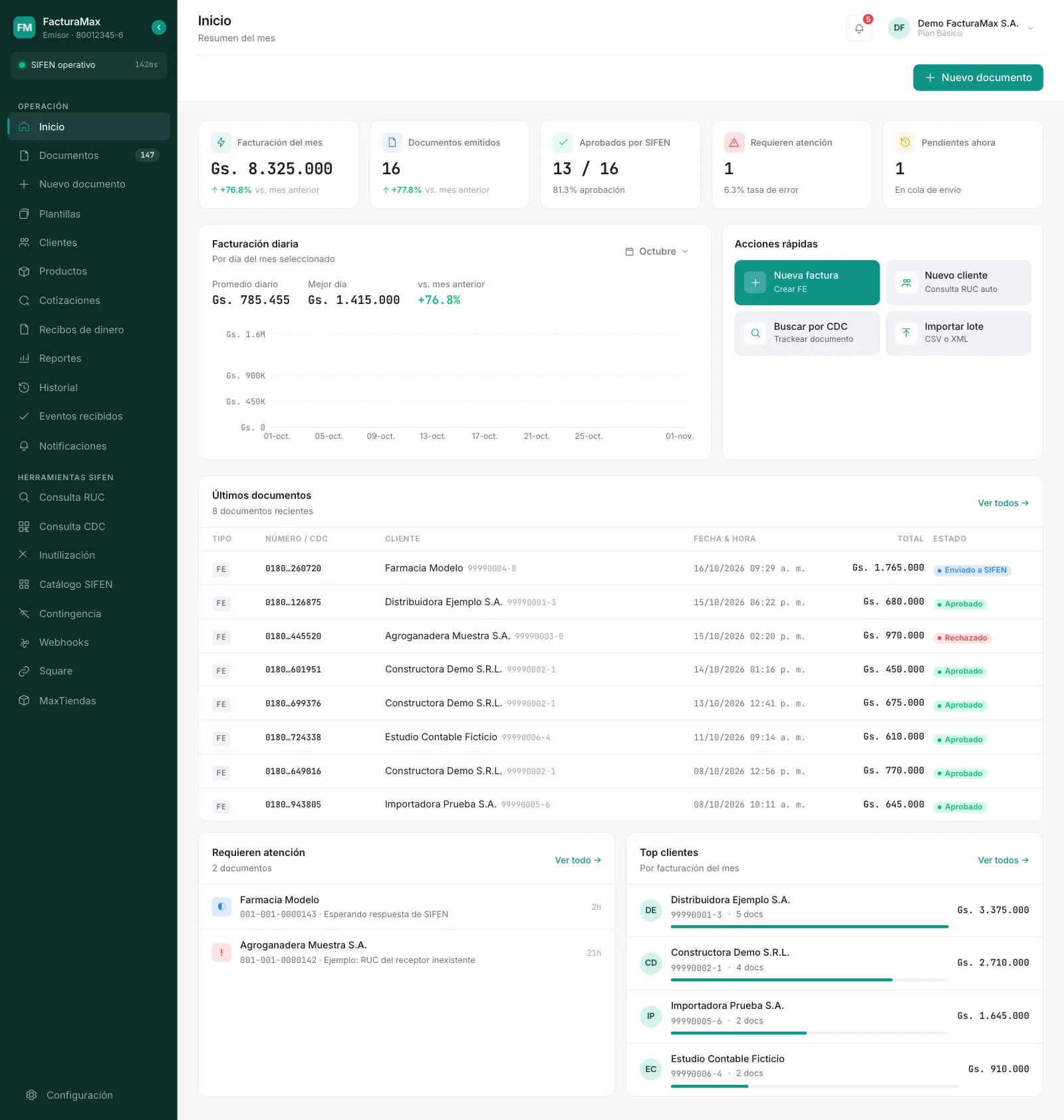
Una tabla con tus 8 documentos más recientes: Tipo (FE = factura electrónica), Número / CDC, Cliente con su RUC, Fecha & hora, Total y Estado (Aprobado, Rechazado, Enviado a SIFEN, etc.). Para ver todos, entrá a Documentos en el menú.
Requieren atención
La lista de documentos que todavía no están aprobados y piden que los mires: los rechazados y con error (marcados con un ! rojo) y los que siguen pendientes de respuesta (en azul). Cada fila muestra el cliente, el número del documento, el mensaje de SIFEN (por ejemplo «Esperando respuesta de SIFEN» o el motivo del rechazo) y hace cuánto tiempo cambió. Si no hay nada, dice Todo al día ✓.
La tarjeta Requieren atención cuenta solo los rechazados y con error del mes. La lista de abajo suma además los pendientes y no se limita al mes. Por eso la lista puede tener más renglones que el número de la tarjeta.
Top clientes
Tus clientes ordenados por monto facturado en el mes (solo documentos aprobados), con su RUC, la cantidad de documentos y una barra que compara cada uno con el primero.
El menú lateral
A la izquierda está el menú, agrupado en dos bloques más la configuración:
| Bloque | Opciones |
|---|---|
| Operación | Inicio, Documentos, Nuevo documento, Plantillas, Clientes, Productos, Cotizaciones, Recibos de dinero, Reportes, Historial, Eventos recibidos, Notificaciones. |
| Herramientas SIFEN | Consulta RUC, Consulta CDC, Inutilización, Catálogo SIFEN, Contingencia, Webhooks, Square, MaxTiendas. |
| Al pie | Configuración (certificado, timbrados, datos del emisor y más). |
Al lado de Documentos, Clientes y Productos aparece un número con el total que tenés cargado. Con la flechita redonda junto al logo FM podés achicar el menú para que solo muestre los íconos y ganar espacio; tocándola de nuevo se vuelve a abrir.
Debajo del logo hay un recuadro que dice SIFEN operativo. Para saber de verdad cómo está la conexión de tu empresa con SIFEN, entrá a Configuración y mirá el recuadro Estado del Sistema: ahí ves el ambiente, el estado de la conexión y si estás en contingencia. Te lo explicamos en Ambiente de prueba y producción.
El buscador (⌘K / Ctrl+K)
Arriba, en pantallas anchas, está el buscador Buscar cliente, RUC o CDC…. Desde cualquier pantalla podés saltar a él con ⌘K en Mac o Ctrl+K en Windows.
- Escribí al menos 2 letras del nombre o del RUC de un cliente y elegilo de la lista (con las flechas y Enter, o con el mouse). Te lleva a la pantalla de Clientes.
- Si pegás un CDC de 44 dígitos, aparece la opción Consultar CDC en SIFEN, que te lleva directo a la consulta de ese documento.
- Esc cierra el buscador.
Si la ventana es angosta el buscador no se muestra, pero el atajo ⌘K / Ctrl+K funciona igual.
La campana de notificaciones
La campana de arriba a la derecha muestra un globito rojo con la cantidad de avisos sin leer (documentos aprobados, rechazados, etc.). Al tocarla se abre la lista:
- Tocá un aviso para marcarlo como leído, o Marcar todo para marcarlos todos.
- Ver todas las notificaciones → te lleva a la pantalla completa de Notificaciones.
Qué avisos recibís y por dónde se configura en Notificaciones.
El menú de tu cuenta
Al lado de la campana está el nombre de tu empresa y tu plan (por ejemplo Plan Básico). Al tocarlo tenés Mi perfil y contraseña, Configuración, Preferencias de notificaciones y Cerrar sesión.
Escribinos a soporte@facturamax.app y te ayudamos a leer tu panel.
¿Te sirvió este artículo?
¡Gracias por tu opinión!