Cómo cargar y administrar tus timbrados
Cargá el timbrado que te otorgó la DNIT con su establecimiento y punto de expedición, definí la vigencia, seguí la numeración que traías de otro sistema y activá, desactivá o editá cada timbrado.
El timbrado es la autorización que te da la DNIT para emitir comprobantes. Tiene un número de 8 dígitos
y se usa desde un establecimiento (tu local o sucursal, por ejemplo 001) y un punto de expedición (la
caja o el puesto que emite, por ejemplo 001). Con esos datos se arma el número de cada documento:
001-001-0000001, 001-001-0000002, y así.
En FacturaMax cargás un timbrado por cada combinación de establecimiento y punto de expedición que uses.
En el menú lateral: Configuración, recuadro Timbrados. La dirección directa es
https://app.facturamax.app/bm-admin/config.
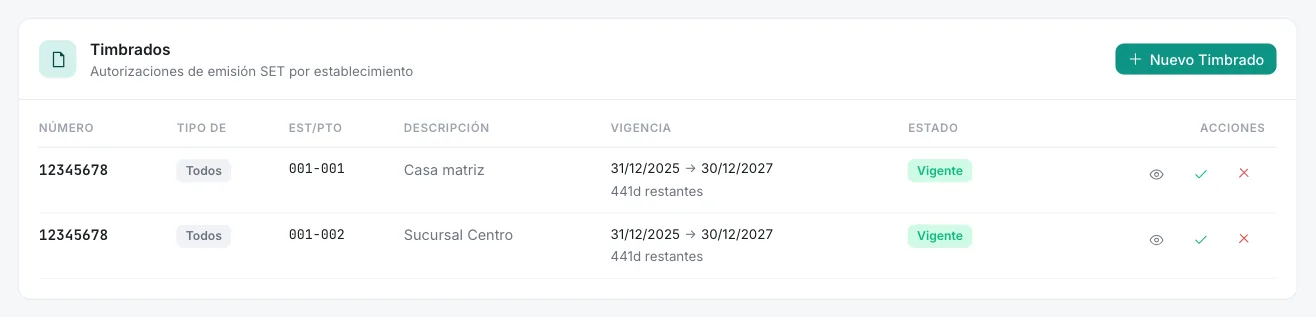
La tabla de timbrados
| Columna | Qué es |
|---|---|
| Número | El número de timbrado de 8 dígitos. |
| Tipo DE | Para qué documentos sirve. Todos si vale para cualquier tipo. |
| Est/Pto | Establecimiento y punto de expedición (por ejemplo 001-001). Si tiene serie, aparece entre paréntesis. |
| Descripción | El nombre que le pusiste (Casa matriz, Caja 2…). |
| Vigencia | Desde y hasta cuándo vale, y cuántos días le quedan. Se pone amarillo a los 90 días y rojo a los 30. |
| Estado | Vigente, No vigente o Inactivo (ver abajo). |
| Acciones | Editar (ojo), activar/desactivar (tilde) y eliminar (X). |
Cargar un timbrado nuevo
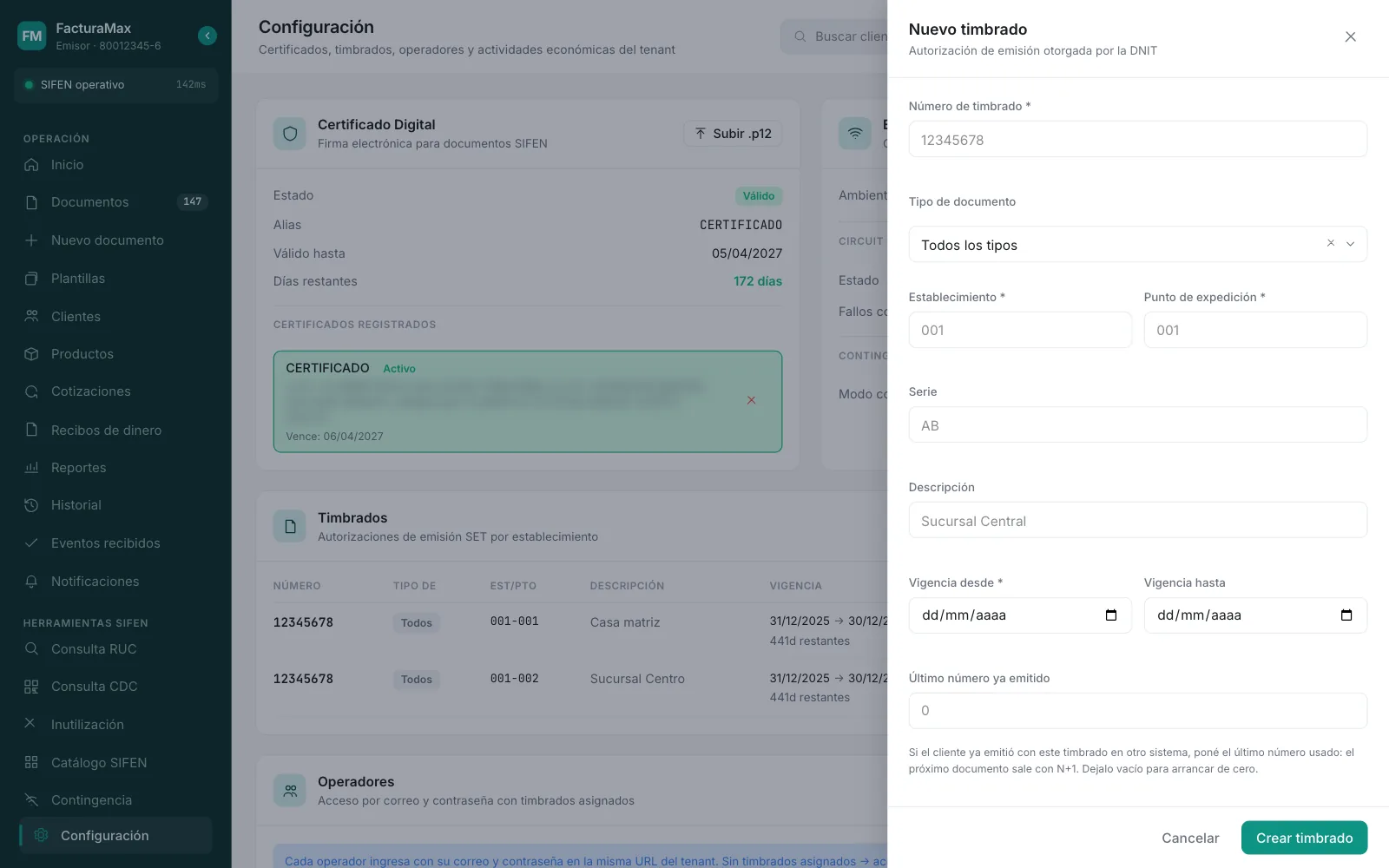
Tocá «Nuevo Timbrado»
Está arriba a la derecha del recuadro Timbrados. Se abre un panel a la derecha: Nuevo timbrado.
Número de timbrado (obligatorio)
Los 8 dígitos del timbrado, tal como figuran en tu autorización. Solo números.
Tipo de documento
Dejalo en Todos los tipos, salvo que la DNIT te haya dado ese timbrado solo para un tipo de documento (por ejemplo, solo notas de remisión).
Establecimiento y Punto de expedición (obligatorios)
Tres dígitos cada uno, con los ceros adelante: 001, 002…
Serie (opcional)
Solo si tu timbrado tiene serie: una o dos letras (por ejemplo AB). Se guarda en mayúsculas.
Descripción (opcional)
Un nombre para reconocerlo: Casa matriz, Sucursal Centro, Caja 2. Hasta 100 caracteres. Es el
nombre que vas a ver al elegir el timbrado cuando emitís.
Vigencia desde (obligatoria) y Vigencia hasta
La fecha de inicio de vigencia del timbrado y, si tiene, la de vencimiento. La fecha de vencimiento no puede ser anterior a la de inicio.
Último número ya emitido (opcional)
Si ya venías usando este timbrado en otro sistema, poné el último número que emitiste: el próximo documento sale con el número siguiente. Si es un timbrado nuevo, dejalo vacío y la numeración arranca desde el principio.
Tocá «Crear timbrado»
Verás «Timbrado creado correctamente» y el timbrado aparece en la tabla.
Si te sale un error
| Mensaje | Qué corregir |
|---|---|
| «Completá número, establecimiento, punto de expedición y fecha de inicio.» | Falta alguno de los campos obligatorios. |
| «El número de timbrado debe tener exactamente 8 dígitos.» | Revisá el número: son 8 dígitos, sin guiones ni espacios. |
| «El establecimiento debe tener 3 dígitos (ej: 001).» | Completá con ceros adelante. Lo mismo para el punto de expedición. |
| «La fecha de vencimiento debe ser igual o posterior a la fecha de inicio.» | La fecha hasta quedó antes de la fecha desde. |
| «Ya existe un timbrado activo con el mismo número, establecimiento, punto de expedición y ambiente.» | Ese timbrado ya está cargado. Buscalo en la tabla. |
Una vez creado, el número, el tipo, el establecimiento, el punto de expedición y la fecha de inicio no se pueden cambiar. Si te equivocaste en alguno, desactivá ese timbrado y cargá uno nuevo.
Los estados de un timbrado
| Estado | Qué significa | ¿Se puede emitir? |
|---|---|---|
| Vigente | Está activo y la fecha de hoy está dentro de su vigencia. | Sí. |
| No vigente | Está activo, pero todavía no empezó o ya venció. | No. |
| Inactivo | Lo desactivaste. Aparece en gris, al final de la lista. | No. |
Editar un timbrado
Tocá el ojo en la columna Acciones. Se abre Editar timbrado, donde solo podés cambiar la Serie, la Descripción y la Vigencia hasta (por ejemplo, si la DNIT te extendió el timbrado). Tocá Guardar cambios.
Activar, desactivar y eliminar
- Tilde (✓): desactiva un timbrado activo, o vuelve a activar uno inactivo. Un timbrado inactivo deja de aparecer al emitir.
- X roja (Eliminar): te pide confirmación y desactiva el timbrado. Queda en la lista como Inactivo, y si lo necesitás lo volvés a activar con el tilde.
Cargá el timbrado nuevo con su vigencia y, cuando empiece a regir, desactivá el anterior. Así nadie emite por error con el viejo.
Cómo se elige el timbrado al emitir
Cuando entrás a Nuevo documento, FacturaMax mira cuántos timbrados vigentes tenés:
- Uno solo: lo usa directamente, sin preguntarte.
- Más de uno: primero te muestra la pantalla Seleccionar timbrado («Elegí desde qué punto de expedición vas a emitir»), con una tarjeta por timbrado. Tocás la que corresponde y seguís con la factura.
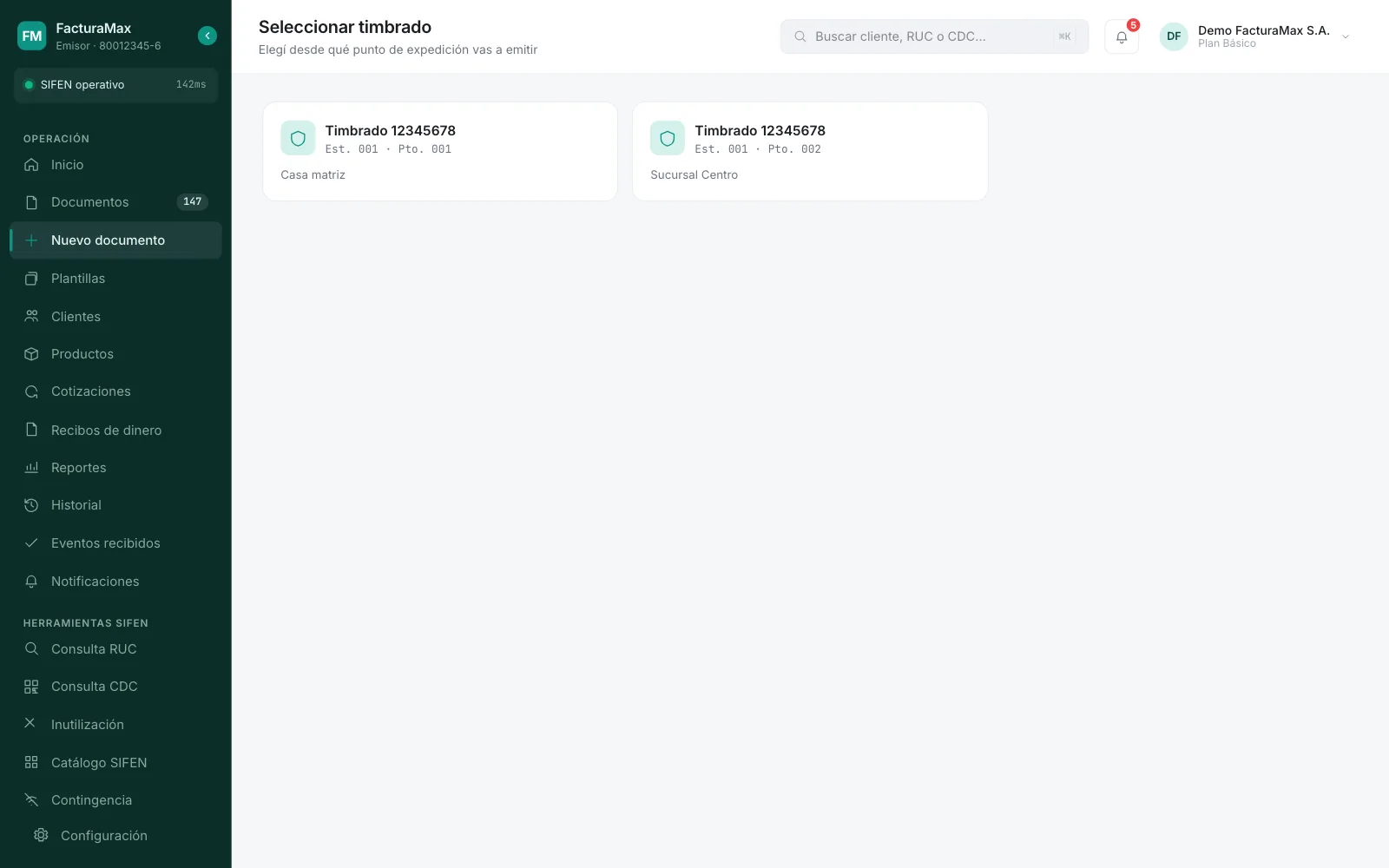
Si un operador tiene timbrados asignados, solo ve y usa esos. Así podés hacer que la caja de la sucursal emita únicamente con su punto de expedición. → Operadores
Timbrados en prueba y en producción
Los timbrados se cargan por ambiente: el que cargás mientras estás en prueba queda para prueba. Al pasar a producción, la tabla solo muestra los de producción y tenés que cargar ahí el timbrado de producción. Más en Ambiente de prueba y producción.
Escribinos a soporte@facturamax.app y te ayudamos a cargar tus timbrados.
¿Te sirvió este artículo?
¡Gracias por tu opinión!