Cómo consultar un documento por su CDC
Buscá cualquier documento electrónico en SIFEN con su CDC de 44 dígitos: confirmá que una factura de un proveedor es real, mirá sus datos, ítems y totales, y copiá el XML.
El CDC (Código de Control del Documento) es el número de 44 dígitos que identifica a cada documento electrónico en SIFEN. Viene impreso en el KuDE, debajo del código QR. Con la Consulta de CDC le preguntás a SIFEN por ese número y ves el documento tal como quedó registrado: quién lo emitió, a quién, qué ítems tiene y por cuánto.
En el menú lateral del panel, sección Herramientas SIFEN → Consulta CDC. La dirección directa es
https://app.facturamax.app/bm-admin/consulta-cdc.
¿Para qué sirve?
- Verificar facturas de tus proveedores. Antes de cargar una compra o pagarla, consultá el CDC de su KuDE: si SIFEN lo encuentra, el documento existe y ves los datos reales (emisor, receptor, total).
- Revisar un documento tuyo tal como lo tiene SIFEN, por ejemplo para comparar con lo que ves en tu panel.
- Paso previo para registrar un evento sobre una factura recibida (conformidad, disconformidad, etc.). Lo vemos en Eventos recibidos.
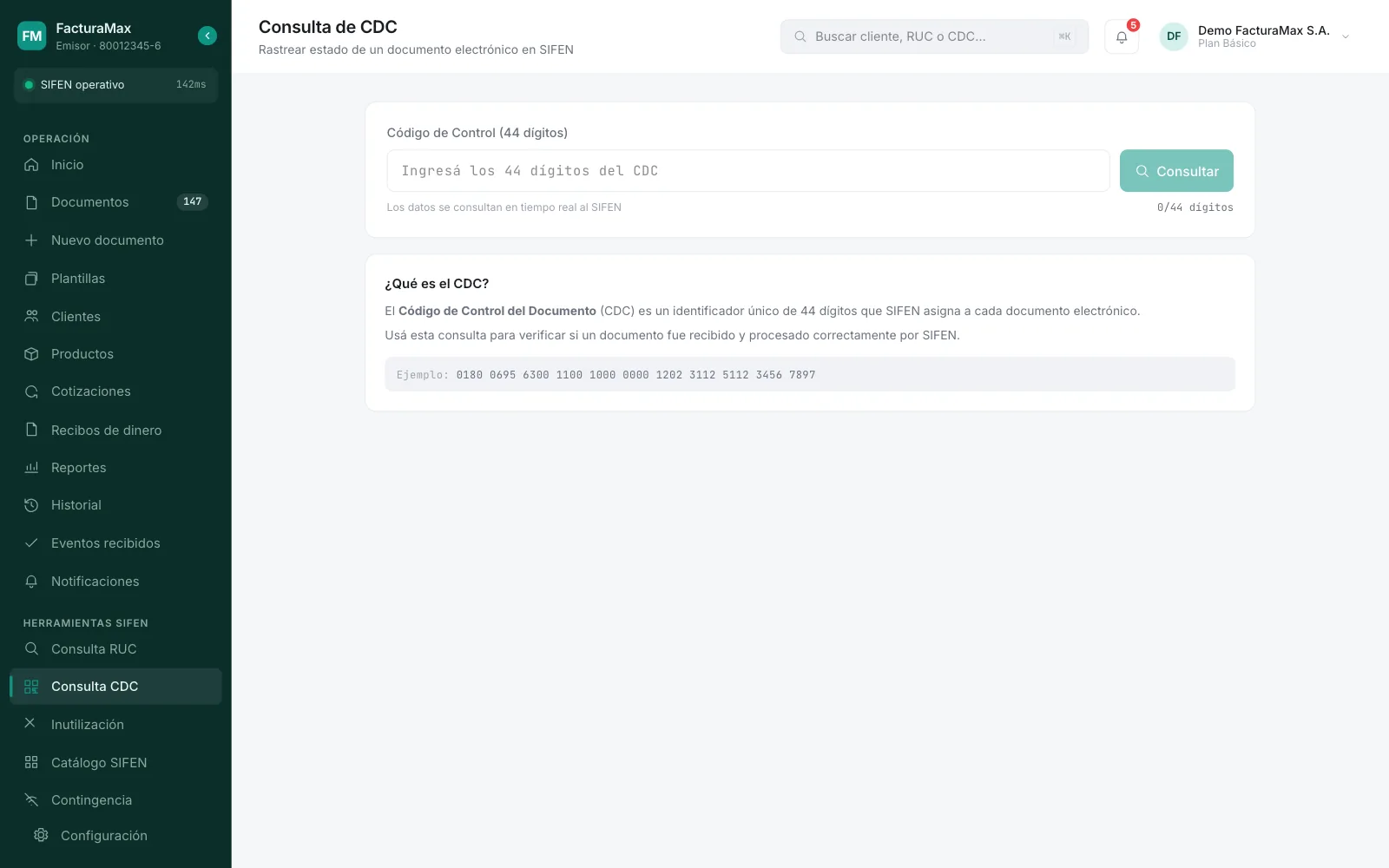
Consultar un CDC
Pegá o escribí el CDC
En Código de Control (44 dígitos) cargá el número. Podés pegarlo con espacios: el panel se queda sólo con los dígitos y los agrupa de a cuatro para que sea fácil de leer.
Mirá el contador
A la derecha ves cuántos dígitos llevás (por ejemplo 40/44) y un aviso si faltan o si excede el
máximo. Con exactamente 44 se habilita el botón.
Tocá Consultar
La consulta se hace en tiempo real a SIFEN. En unos segundos aparece el resultado.
En el buscador superior del panel (Buscar cliente, RUC o CDC…, o con Ctrl+K / ⌘K) podés pegar un CDC de
44 dígitos: te lleva directo a esta pantalla con la consulta hecha.
Qué muestra el resultado
Si SIFEN encuentra el documento, arriba ves un resumen con el tipo de documento, el número (establecimiento-punto-número), el nombre del receptor con su RUC o documento, la fecha y el total. Debajo está el CDC con un botón Copiar.
Después hay tres pestañas:
| Pestaña | Qué tiene |
|---|---|
| Datos del documento | El documento desarmado en bloques: Emisor, Receptor, Datos de la Operacion, Items, Totales y, si tiene, Formas de Pago. |
| Historial | Una línea de tiempo con cuándo se generó, cuándo se firmó y la respuesta de SIFEN a la consulta (código y mensaje). |
| XML | El XML completo del documento, con el botón Copiar XML. |
Vas a ver el código y el mensaje que devolvió SIFEN y el CDC consultado. Revisá que lo hayas copiado bien. Si es la factura de un proveedor y el CDC está bien, pedile que la revise: puede que todavía no la haya enviado, que se la hayan rechazado o que sea de otro ambiente (pruebas). La consulta se hace al ambiente de tu cuenta.
Errores frecuentes
- El botón no se habilita: el CDC no tiene exactamente 44 dígitos.
- Aviso en rojo: la consulta no se pudo completar. Lo más común es que tu cuenta no tenga un certificado digital activo (la consulta a SIFEN se hace con tu certificado) o que SIFEN no esté respondiendo en ese momento.
Escribinos a soporte@facturamax.app y te ayudamos.
¿Te sirvió este artículo?
¡Gracias por tu opinión!