Cómo subir tu certificado digital (.p12)
Subí el certificado digital con el que FacturaMax firma tus documentos: el archivo .p12, su contraseña, qué significa cada estado, cómo ver el vencimiento y cómo cambiar de certificado cuando lo renovás.
Cada documento electrónico tiene que ir firmado digitalmente por tu empresa. Esa firma sale de tu
certificado digital: un archivo .p12 (a veces .pfx) protegido con contraseña, que comprás a un proveedor
de certificados habilitado. Lo subís una vez a FacturaMax y el sistema firma solo cada factura que emitís.
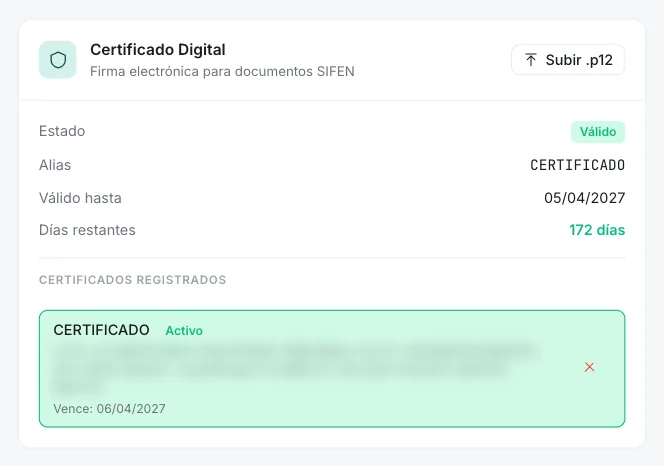
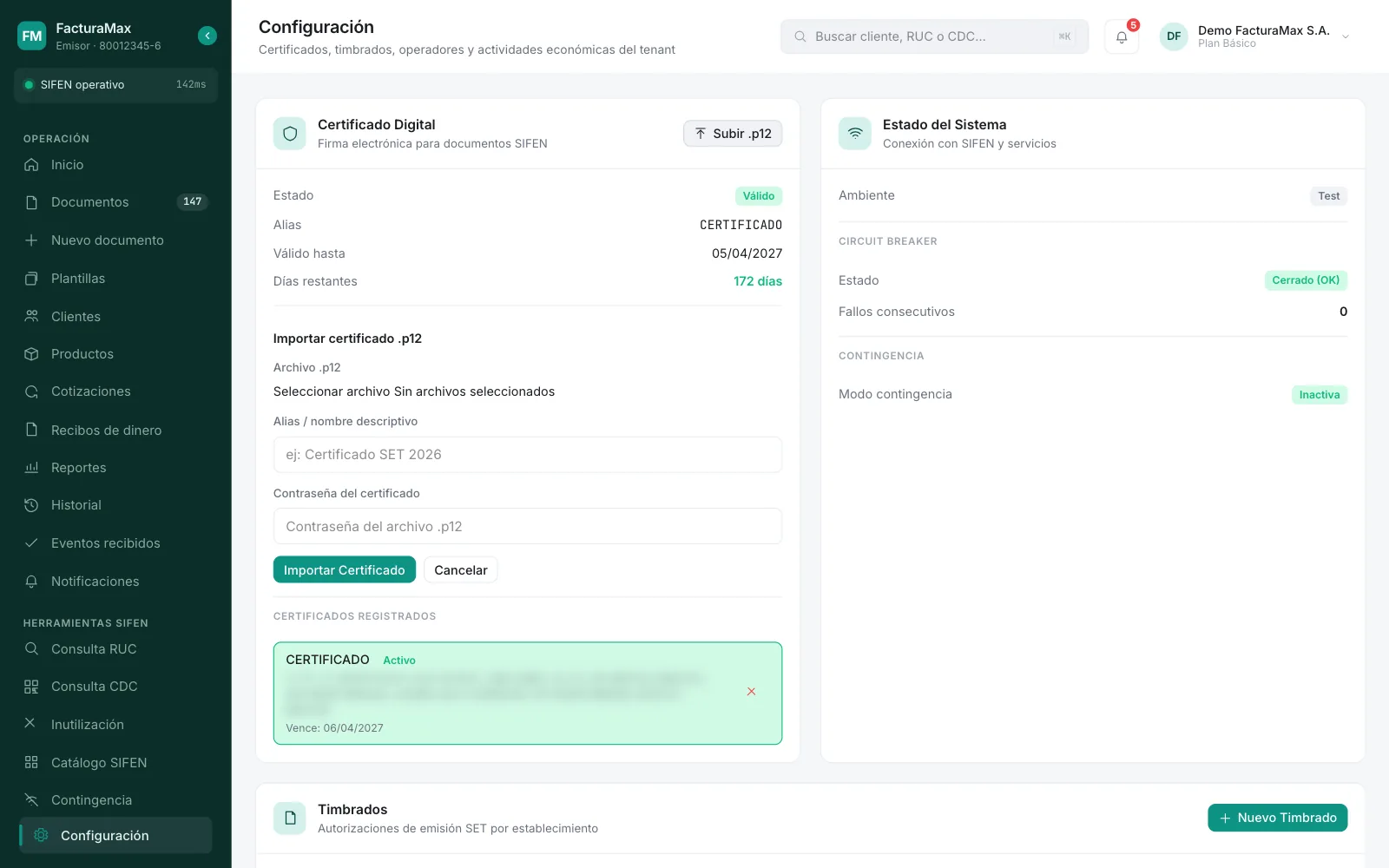
En el menú lateral: Configuración, recuadro Certificado Digital (arriba a la izquierda). La dirección
directa es https://app.facturamax.app/bm-admin/config.
Subir el certificado
Tocá «Subir .p12»
Está arriba a la derecha del recuadro Certificado Digital. Se abre el formulario Importar certificado .p12.
Elegí el archivo
En Archivo .p12 tocá Seleccionar archivo y buscá tu certificado. Se aceptan archivos .p12 y .pfx
de hasta 10 MB.
Ponele un alias
En Alias / nombre descriptivo escribí un nombre que te ayude a reconocerlo, por ejemplo
Certificado SET 2026. Es solo para vos.
Escribí la contraseña del certificado
En Contraseña del certificado va la clave del archivo .p12 (te la dio el proveedor del certificado,
no es la contraseña de FacturaMax).
Tocá «Importar Certificado»
Si todo está bien, vas a ver el aviso «Certificado importado correctamente» y el certificado nuevo queda Activo de inmediato.
Los tres datos son obligatorios. Si falta alguno, el formulario te avisa: «Seleccione un archivo .p12», «Ingrese un alias» o «Ingrese la contraseña del certificado».
El mensaje «No se pudo leer el archivo .p12. Verifique que la contraseña sea correcta.» casi siempre es una contraseña equivocada, o un archivo que no es un certificado. Revisala y probá de nuevo. Después de un intento fallido, fijate en Certificados registrados que tu certificado anterior siga con la etiqueta Activo; si no la tiene, activalo con el tilde (ver más abajo).
Qué significa cada estado
En la fila Estado del recuadro ves cómo está el certificado que se usa para firmar:
| Estado | Qué significa |
|---|---|
| Válido | Todo bien: el certificado activo está vigente y le quedan más de 30 días. |
| Por vencer | El certificado activo vence en 30 días o menos. Todavía firma, pero conseguí la renovación. |
| Expirado | El certificado activo ya venció. No se pueden firmar documentos. |
| Sin certificado | No hay ningún certificado activo. No se pueden firmar documentos. |
Cuando el estado no es Válido ni Por vencer, aparece en rojo el aviso «No se pueden firmar documentos sin un certificado válido. Suba un archivo .p12 válido.»
Debajo del estado tenés el Alias, la fecha Válido hasta y los Días restantes, que cambian de color: verde con más de 90 días, amarillo entre 31 y 90, y rojo con 30 o menos.
Varios certificados: renovar y cambiar
En Certificados registrados aparecen todos los que subiste. Cada uno muestra su alias, los datos del titular, la fecha Vence y una etiqueta: Activo (el que se usa para firmar, con fondo verde) o Expirado.
Solo uno puede estar activo a la vez. Cuando subís uno nuevo, pasa a ser el activo y el anterior queda en la lista como respaldo.
- Activar otro: tocá el tilde (✓) al lado del certificado. Solo aparece en los que no están activos ni vencidos; un certificado vencido no se puede activar.
- Eliminar: tocá la X roja y confirmá. No se puede deshacer.
Subí el nuevo antes de que venza el anterior. Queda activo enseguida, y el viejo lo podés eliminar cuando quieras. Los documentos que ya firmaste con el anterior siguen siendo válidos.
Si eliminás el único certificado activo, el estado pasa a Sin certificado y no vas a poder emitir hasta subir o activar otro.
El certificado y los ambientes
El certificado es el mismo para el ambiente de prueba y para producción: cuando pases a producción no tenés que volver a subirlo. Más en Ambiente de prueba y producción.
Escribinos a soporte@facturamax.app y te ayudamos con tu certificado.
¿Te sirvió este artículo?
¡Gracias por tu opinión!