Reportes del mes y Libro de IVA
Mirá cuánto facturaste en el mes, tus mejores clientes y productos y el IVA, y descargá en Excel o CSV el listado de documentos, el reporte mensual, el Libro de IVA, el ranking de clientes y las ventas en formato contable.
La pantalla de Reportes tiene dos partes: arriba, un resumen del mes para ver de un vistazo cómo vas; abajo, Generar exportaciones, para descargar planillas en Excel o CSV (por ejemplo, el Libro de IVA para tu contador).
En el menú lateral del panel: Operación → Reportes. La dirección directa es
https://app.facturamax.app/bm-admin/reportes.
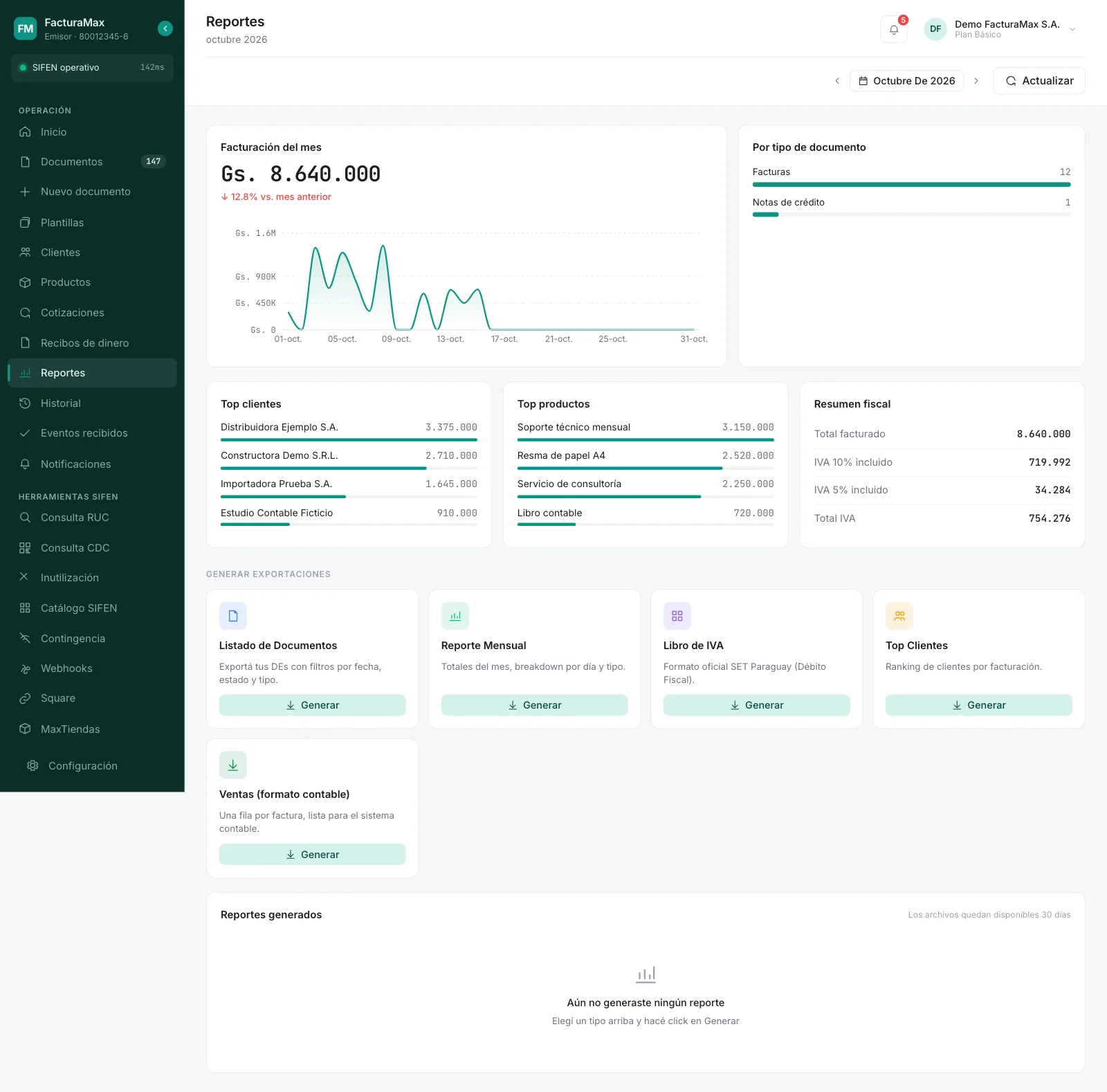
El resumen del mes
Arriba a la derecha elegís el mes: con las flechas pasás al anterior o al siguiente, y tocando el mes se abre un calendario para saltar a cualquier mes y año. Actualizar vuelve a cargar los números.
Todas las cifras del resumen se calculan con los documentos aprobados por SIFEN cuya fecha de emisión cae en el mes elegido. Borradores, rechazados y documentos con error no suman.
| Tarjeta | Qué muestra |
|---|---|
| Facturación del mes | El total del mes, la variación contra el mes anterior (por ejemplo «↓ 12.8% vs. mes anterior») y un gráfico día por día. |
| Por tipo de documento | Cuántos documentos aprobados emitiste de cada tipo: Facturas, Notas de crédito, Notas de débito, Notas de remisión, Autofacturas… |
| Top clientes | Los 5 clientes a los que más les facturaste en el mes. |
| Top productos | Los 5 productos o servicios que más facturaron, agrupados por descripción. |
| Resumen fiscal | Total facturado, IVA 10% incluido, IVA 5% incluido y Total IVA. |
Si el mes anterior no tuvo facturación, en lugar de la variación ves «Sin mes anterior comparable».
Generar una exportación
Hay cinco tipos de planilla:
| Exportación | Qué trae | Filtros |
|---|---|---|
| Listado de Documentos | Tus documentos, uno por fila: fecha, tipo, número, CDC, estado, receptor, moneda, total, IVA y respuesta de SIFEN. | Desde / Hasta y Estado. Si dejás todo en blanco, exporta todos los documentos. |
| Reporte Mensual | Los totales de un mes, con hojas de resumen, por día, por tipo de documento y por moneda. Solo documentos aprobados. | Año y Mes. |
| Libro de IVA | El libro de ventas (débito fiscal) del mes: timbrado, número, CDC, receptor, condición, moneda, tipo de cambio, gravadas e IVA al 10 % y al 5 %, exentas y total. | Año y Mes. |
| Top Clientes | El ranking de clientes por facturación en un período, con cantidad de documentos, total, IVA, ticket promedio y porcentaje del total. | Desde / Hasta (viene el año en curso) y Cantidad a mostrar (Top N), de 1 a 100. |
| Ventas (formato contable) | Las facturas aprobadas del período, una por fila, con las 22 columnas de la planilla contable (número, timbrado, cliente, RUC y DV, valores exentos, gravados e IVA, si está cancelada, moneda, tipo de cambio…). | Desde / Hasta (viene el mes en curso). |
En el filtro Estado del Listado de Documentos podés elegir: Todos los estados, Aprobados, Pendientes, Procesando, Rechazados, Con error, Anulados o Borradores.
Tocá «Generar» en la tarjeta que querés
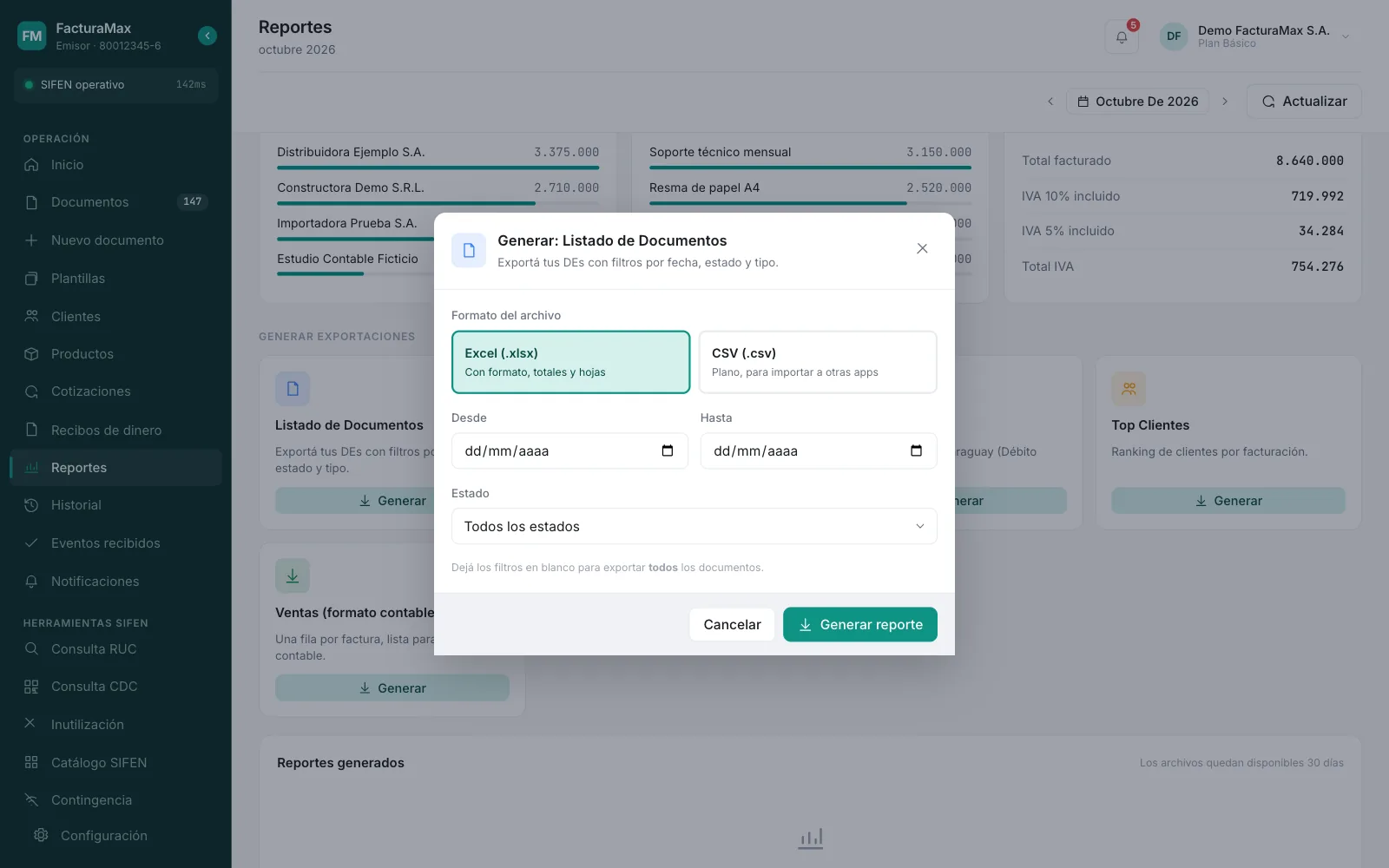
Se abre una ventana con las opciones de ese reporte.
Elegí el formato
- Excel (.xlsx): con formato, totales y hojas. Es el recomendado.
- CSV (.csv): plano, para importar a otras aplicaciones.
Completá los filtros
Según el reporte: el período, el mes o la cantidad de clientes (ver la tabla de arriba).
Tocá «Generar reporte»
El reporte entra en cola y aparece en Reportes generados, al pie de la pantalla.
Descargalo
Cuando el estado pasa a Listo, tocá Descargar.
El Libro de IVA incluye también las facturas anuladas del mes, marcadas como «(CANCELADA)» y con importes en 0, para que quede constancia de cada CDC usado. Si tu contador trabaja con un sistema contable que importa planillas, probá Ventas (formato contable) en Excel: es la versión completa de ese formato.
Reportes generados
La tabla del pie muestra todos los reportes que pediste, del más nuevo al más viejo:
| Columna | Qué es |
|---|---|
| Tipo | Qué reporte es. Si falló, debajo ves el motivo en rojo. |
| Formato | XLSX o CSV. |
| Estado | En cola, Generando, Listo o Falló. |
| Filas | Cuántas filas tiene. |
| Tamaño | El peso del archivo. |
| Generado | Fecha y hora del pedido. |
| Acciones | Descargar (cuando está listo) y Eliminar. |
Mientras haya algún reporte En cola o Generando, la tabla se actualiza sola cada pocos segundos: no hace falta recargar la página. Los reportes grandes pueden tardar un poco más.
Revisá el motivo que aparece debajo del tipo (por ejemplo, una fecha «desde» posterior a la fecha «hasta») y generalo de nuevo. Si el error se repite, escribinos.
Eliminar borra el reporte y su archivo; si lo necesitás de nuevo, lo volvés a generar (siempre sale con los datos del momento).
Escribinos a soporte@facturamax.app y te ayudamos.
¿Te sirvió este artículo?
¡Gracias por tu opinión!