El listado de documentos y qué significa cada estado
Encontrá cualquier documento emitido con las pestañas, el buscador y los filtros, y entendé cada estado (Borrador, Pendiente, Enviado a SIFEN, Aprobado, Rechazado, Error, Anulado) y qué hacer en cada caso.
En Documentos está todo lo que emitiste: facturas, notas de crédito y débito, remisiones y autofacturas. Desde acá ves en qué estado está cada uno en SIFEN, buscás cualquier documento y abrís su detalle.
En el menú lateral del panel: Documentos. La dirección directa es
https://app.facturamax.app/bm-admin/documentos.
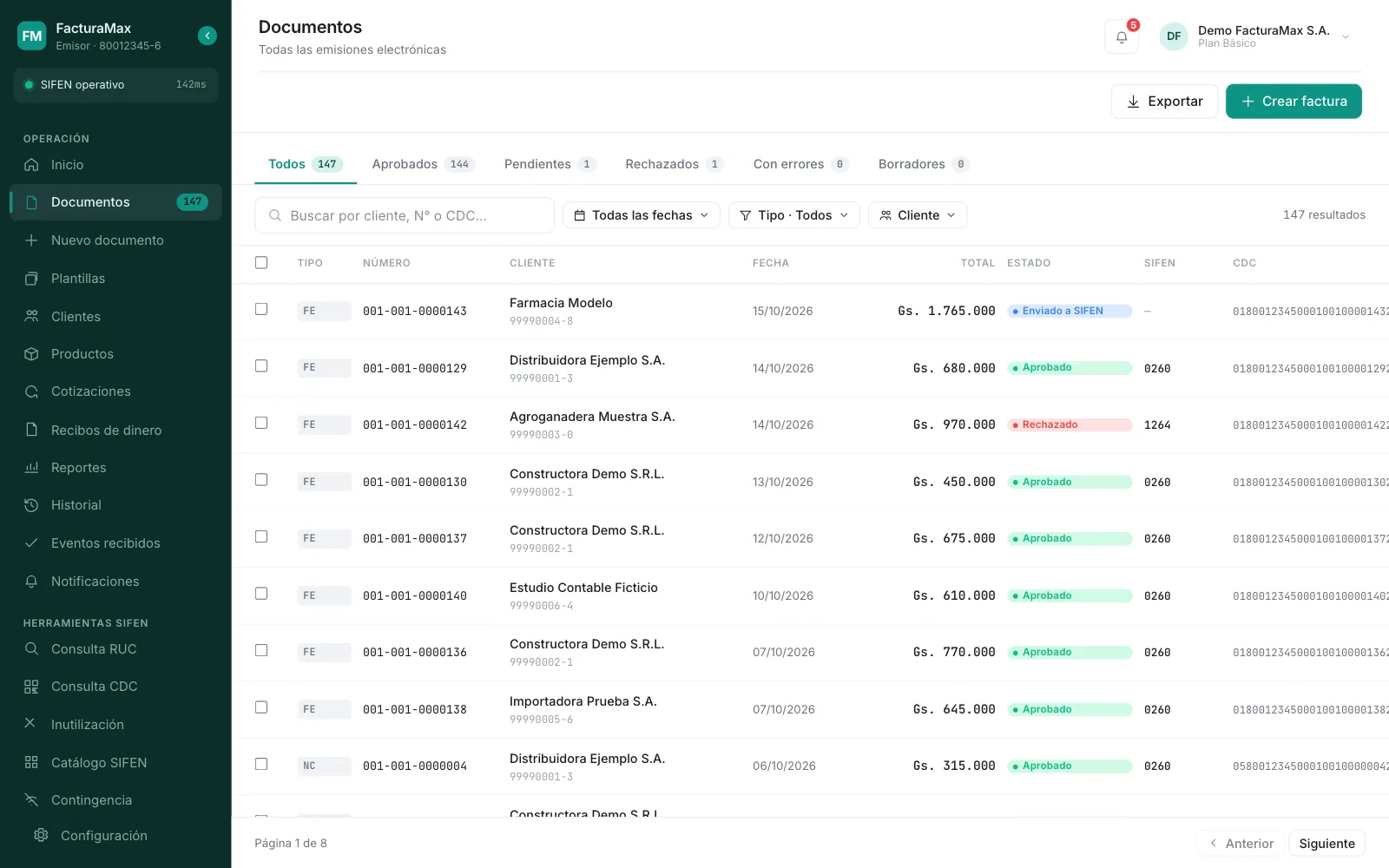
Pestañas
Cada pestaña muestra un contador, que respeta los filtros que tengas puestos.
| Pestaña | Qué muestra |
|---|---|
| Todos | Todos los documentos, incluidos los anulados. |
| Aprobados | Los aprobados por SIFEN. |
| Pendientes | Los que esperan salir o están siendo procesados por SIFEN. |
| Rechazados | Los que SIFEN rechazó. |
| Con errores | Los que no se pudieron enviar. |
| Borradores | Los guardados sin enviar. |
Los anulados no tienen pestaña propia: los encontrás en Todos.
Buscador y filtros
- Buscar por cliente, N° o CDC…: escribí al menos 2 caracteres. Busca en el nombre y el RUC del cliente, el número del documento y el CDC (por el principio).
- Todas las fechas: filtra por mes (los últimos 12 meses).
- Tipo · Todos: Factura, Nota de Crédito, Nota de Débito, Nota de Remisión o Autofactura.
- Cliente: buscá un cliente por nombre o RUC y quedan solo sus documentos. La X limpia el filtro.
A la derecha ves cuántos resultados hay. La lista muestra 20 por página, del más nuevo al más viejo por fecha de emisión; abajo están Anterior y Siguiente.
Columnas
| Columna | Qué es |
|---|---|
| Tipo | FE (factura), NC, ND, NR o AF. |
| Número | Establecimiento, punto de expedición y número, por ejemplo 001-001-0000143. |
| Cliente | Nombre y RUC del receptor (o Innominado). |
| Fecha | Fecha de emisión. |
| Total | Importe total, en su moneda. |
| Estado | El estado en SIFEN (ver abajo). |
| SIFEN | El código de respuesta de SIFEN. 0260 es el de aprobación. |
| CDC | El código de 44 dígitos. El ícono de copiar lo copia y te lleva a Consulta CDC. |
Tocá cualquier fila para abrir el detalle del documento.
El botón Exportar, las casillas de selección y el menú de tres puntos de cada fila todavía no tienen función. Para sacar tus datos, usá Reportes y Libro de IVA.
Los estados y qué hacer en cada uno
| Estado | Qué significa | Qué hacer |
|---|---|---|
| Borrador | Guardado sin enviar. Todavía no tiene número definitivo ni existe para SIFEN. | Enviarlo o eliminarlo (ver abajo). |
| Pendiente | En cola para salir a SIFEN. | Esperar. Normalmente pasa solo a Enviado. |
| Enviado a SIFEN | SIFEN lo está procesando. | Esperar el resultado. El detalle se actualiza solo. |
| Aprobado | SIFEN lo aceptó: es válido. | Nada. Podés descargar el KuDE, mandarlo por correo, emitir una nota de crédito o, dentro del plazo, anularlo. |
| Rechazado | SIFEN lo rechazó por algún dato. | Leer el motivo en el detalle (Respuesta SIFEN) y corregir. |
| Error de envío | No se pudo enviar o procesar (por ejemplo, SIFEN no respondió). | Reenviar desde el detalle. |
| Anulado | Se anuló con un evento de cancelación aprobado por SIFEN. | Nada: ya no tiene validez. |
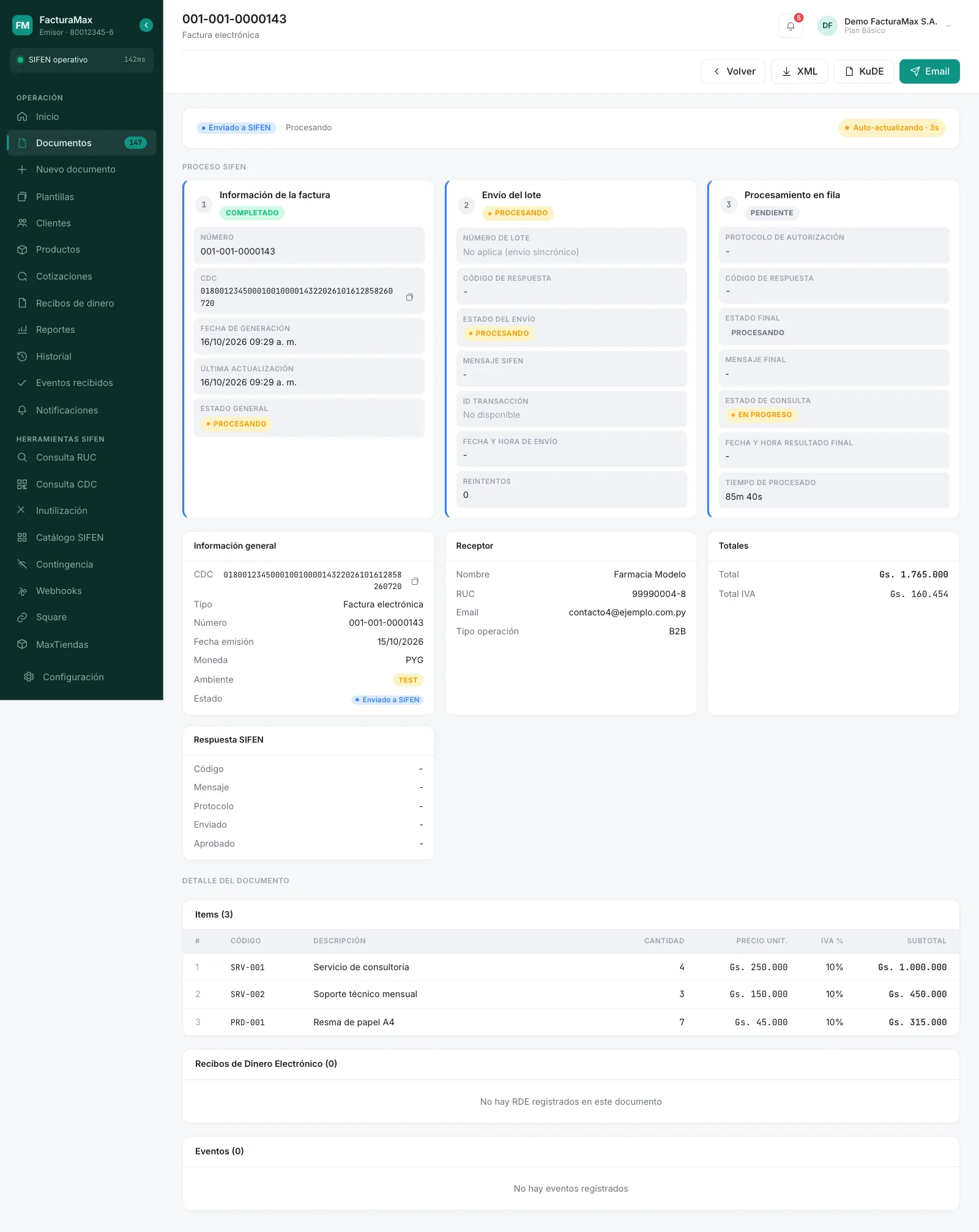
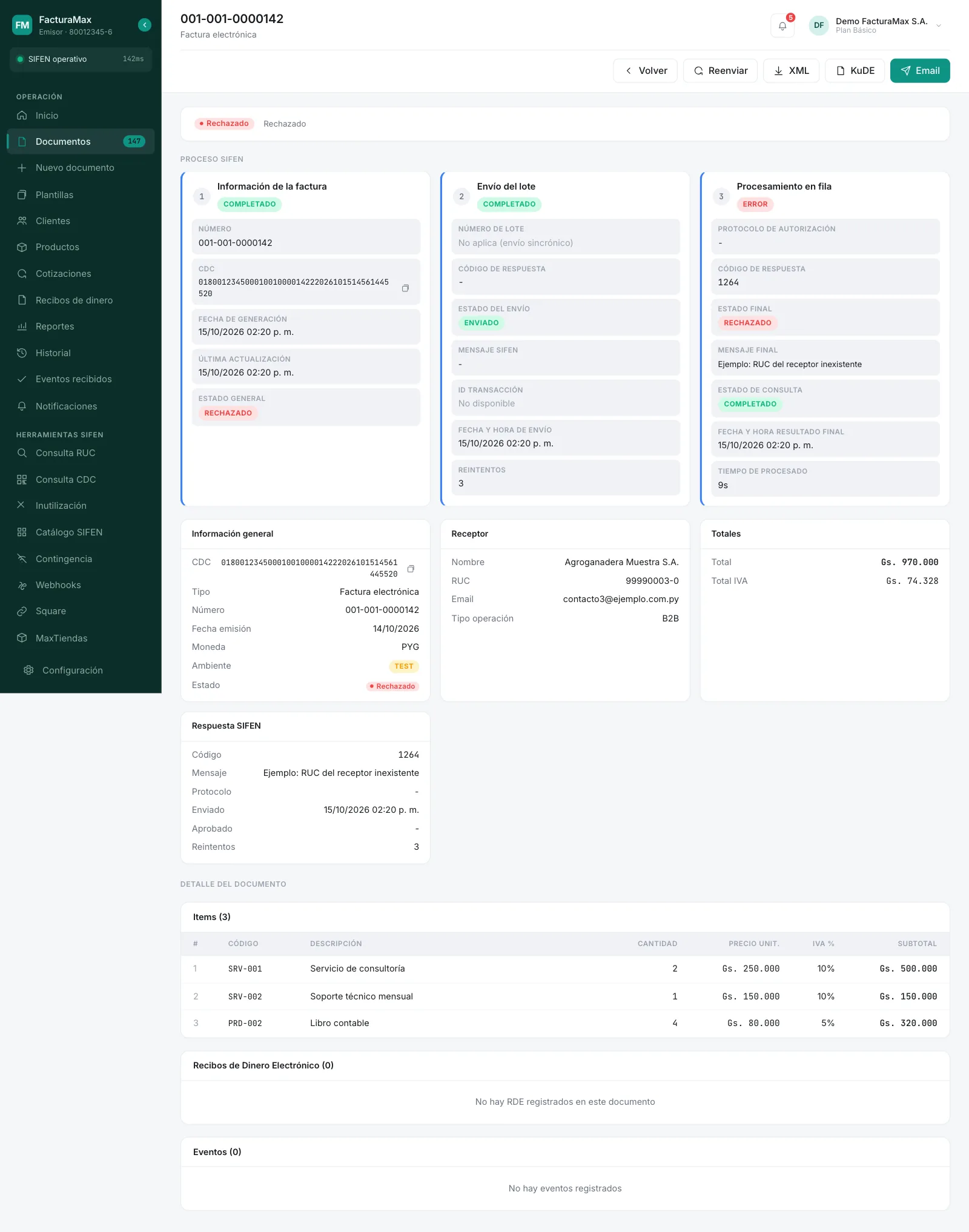
Reenviar manda el mismo documento, sin cambios. Sirve cuando el problema fue de comunicación (un Error de envío). Si SIFEN lo rechazó por un dato (un RUC inexistente, por ejemplo), corregí el dato —en tu agenda de clientes, en Configuración, etc.— y emití un documento nuevo.
Si un documento sigue Pendiente más de 10 minutos, en su detalle aparece el botón Reenviar para volver a mandarlo. Antes de ese tiempo no aparece, porque todavía está por salir.
Borradores: enviar o eliminar
En la pestaña Borradores, cada fila tiene dos íconos a la derecha (también están como botones en el detalle):
- Enviar a SIFEN (avión de papel): te pide confirmar y lo manda. Al enviarlo se le asigna un número nuevo y se genera el CDC definitivo, porque mientras estaba en borrador pudiste haber emitido otros documentos.
- Eliminar borrador (X): lo borra para siempre, después de confirmar. Solo se pueden eliminar borradores.
Escribinos a soporte@facturamax.app con el número o el CDC del documento.
¿Te sirvió este artículo?
¡Gracias por tu opinión!